Sur votre ordinateur tournent des logiciels, ou applications. Ces applications servent à produire des documents de divers types (texte, photos, vidéos, musique, etc). Ces documents prennent la forme de fichiers, enregistrés sur votre disque dur, clé USB, etc. Chaque application a une manière propre et en règle générale reconnue uniquement par elle de générer ces fichiers.
Ainsi, un document texte peut se matérialiser par un fichier qui peut avoir été généré par le bloc notes, OpenOffice, Microsoft Word, et bien d’autres applications. Pour déterminer à quelle application correspond un fichier, le système d’exploitation (windows) utilise son extension.
L’extension est une série de lettres (habituellement 3, parfois 4) à la fin du nom du fichier. Par exemple, les fichiers générés par MS Word se terminent tous par .doc. Il s’agit de leur extension.
Cet article a pour but de répertorier les extension les plus courantes, et les applications qui leur sont associées.
Vous avez certainement déjà été confronté à des fichiers illisibles sur votre système. Ces fichiers sont matérialisés par une icôné générique sous Windows:
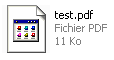
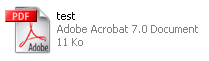
Le fichier est illisible car vous n’avez pas installé d’application capable de le lire. Dans l’exemple ci-dessus, le format PDF (identidié par l’extension .pdf) est généré et reconnu par Adobe Acrobat et Adobe Acrobat Reader. Après avoir installé ce logiciel, l’icône se transforme: Windows reconnaît à présent le fichier.
Pourquoi les extensions sont-elles utiles ?
Les extensions servent à déterminer le type du fichier et, en général, l’application qui peut les ouvrir. Ainsi, si vous voulez rechercher tous les fichiers MS Word présents sur votre disque dur, il vous suffira d’aller dans Démarrer -> Rechercher, et de taper *.doc comme critère de recherche (sous Windows).
Comment déterminer le format dans lequel le fichier sera enregistré ?
Cette explication vaut pour tous les logiciels, et aussi bien pour Miscrosoft Windows que pour Linux ou Mac OS X.
Pour enregistrer un fichier en choisissant le format de sortie, vous devrez passer par le menu Fichier -> Enregistrer Sous
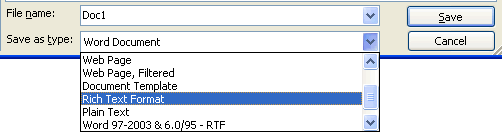
Une nouvelle fenêtre s’ouvrira alors, vous proposant de choisir le format dans un menu déroulant. Il vous suffit de choisir, dans le menu, le format désiré en vous basant sur les explications ci-dessous. Dans l’exemple, je choisis le format générique (que peuvent lire tous les ordinateurs) RTF (Rich Text Format).
Image 1: emplacement du menu déroulant
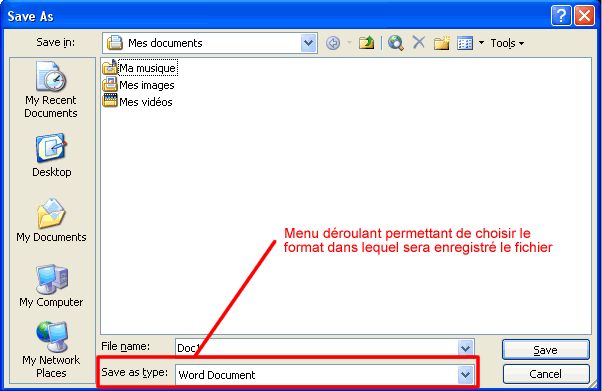
Image 2: utilisation du menu déroulant
Pourquoi conseiller ou déconseiller des formats ?
Si par exemple vous enregistrez un fichier au format Word (.doc), le destinataire de ce fichier devra posséder Word. Or, ce n’est pas le cas de tout le monde. Par conséquent, si vous n’êtes pas sûr à 100% que le destinataire du fichier possède une version du logiciel associé capable de lire votre fichier, utilisez de préférence un format générique. Les formats génériques, comme le PDF, ont l’avantage d’être reconnus par des logiciels gratuits et librement disponibles sur internet. Ils sont même parfois reconnus directement par le système comme c’est le cas des fichiers ZIP sous Windows et des ZIP et PDF sous Mac OS X.
Légende:
En Vert, les formats que je vous conseille d’utiliser.
En Noir, les formats que vous pouvez utiliser.
En Rouge, les formats que vous devriez éviter d’utiliser.
Liste des types de fichiers, extensions, et applications associées
Générique (les incontournables)
- ZIP - .zip - Fichier compressé contenant plusieurs fichiers. Un utilitaire inclus dans Windows XP permet d'exploiter ces fichiers. Sinon, il faudra utiliser Winzip.
- PDF - .pdf - Fichier de document écrit imprimable et multiplateformes. Format natif d'Adobe, il est devenu un classique de l'informatique. Vous devez absolument posséder Adobe Acrobat Reader car vous aurez tôt ou tard à manipuler ces fichiers. En effet, la plupart des documents dans le monde de l'éducation (plus de 90%, et dans tous les pays du monde) sont émis au format PDF. Vous DEVEZ apprendre à manipuler les PDF.
Texte
- TXT - .txt - Fichier de texte brut, sans présentation. Compatible avec tous les systèmes.
- Rich Text Format - .rtf - Fichier de texte enrichi (avec présentation) multiplateformes. Utilisez ce format si vous ne savez pas quel système et/ou quel logiciel utilise le destinataire de votre fichier.
- Word - .doc - Fichier MS Word. Ce format n'est bien exploité que par Word, bien que bon nombre de traitements de texte modernes se disent compatibles. Bien que très répandu, Word est payant et tout le monde ne le possède pas. Préférez donc le format RTF ou PDF au format Word.
- Modèle Word - .dot - Fichier de modèle MS Word.
- OpenOffice - .sxw - Fichier de texte OpenOffice. Tout le monde ne possède pas OpenOffice, car Word est quand même bien supérieur. Ainsi, n'envoyez JAMAIS de fichier au format OpenOffice. Préférez le format RTF ou PDF (Fichier -> Exporter PDF).
Internet - HTML - .html ou .htm - Fichier de base des pages du World Wide Web (www).
Tableur
- Excel - .xls - Fichier MS Excel. Ce format n'est bien exploité que par Excel, bien que bon nombre de tableurs modernes se disent compatibles. Les fichiers de tableurs sont très complexes, ainsi si vous utilisez Excel exportez au format Excel.
- OpenOffice - .sxc - Fichier OpenOffice. Même remarque.
Présentation
- Powerpoint - .ppt ou .pps - Fichier MS PowerPoint. Il n'y a pas de vrai équivalent à ce format, PowerPoint étant le seul produit de ce type et de ce niveau sur PC.
Image
- Bitmap - .bmp - vieux format qui n'est plus guère exploité que par le pitoyable MS Paint.
- GIF - .gif - vieux format Compuserve des années 90, il peut présenter des suites d'images animées. A part cela il n'a plus aucun avantage.
- PNG - .png - Format moderne en passe de devenir le nouveau standart du web. Très bon format à tous les points de vue. PNH signifie Portable Network Graphic.
- JPEG - .jpg ou .jpeg - Format de destruction d'images, utiliser pour réduire le poids des images. JPEG signifie Joint Photographic Expert Group.
=> Tous ces formats sont reconnus par la plupart des programmes de visualisation ou d’édition d’images.
Musique/Son
- MP3 - .mp3 - Il n'est plus à présenter... Ce format est reconnu, entre nombreux autres, par Windows Media Player, iTunes, Winamp.
- AAC - .aac - Format Apple, qui donne de meilleurs résultats que le MP3. Format reconnu par iTunes.
- Ogg Vorbis - .ogg - Format libre venant du monde UNIX.
- WMA - .wma - Format Windows Media Player, propriétaitre MS et natif Windows.
- WAV - .wav - Format non compressé.
- MIDI - .midi - Format gérant les notes de musique et les copositions virtuelles.
à Montpellier, le 28/09/2005